

Ativar notificações no navegador
Receba no celular ou no computador os avisos de agentes, Sentinelas, monitores e alertas, mesmo com o app fechado.
Os avisos vêm de agentes, Sentinelas, monitores e alertas, que fazem parte do teste grátis e dos planos PRO e ELITE.
Para que serve
As notificações push avisam quando um agente ou Sentinela encontra um sinal, quando um alerta dispara e quando o ciclo automático falha. Elas chegam mesmo com o app fechado, e tocar no aviso abre a página correspondente.
Antes de começar
- Estar com a conta aberta.
- Chrome, Edge ou Firefox. No iPhone, o app precisa estar instalado na tela inicial (iOS 16.4 ou mais recente).
- Ter pelo menos um agente, Sentinela, monitor ou alerta para gerar avisos.
Como ativar
Computador e Android
- 1Abra Preferências, no menu lateral ou no menu da sua conta (canto superior direito).
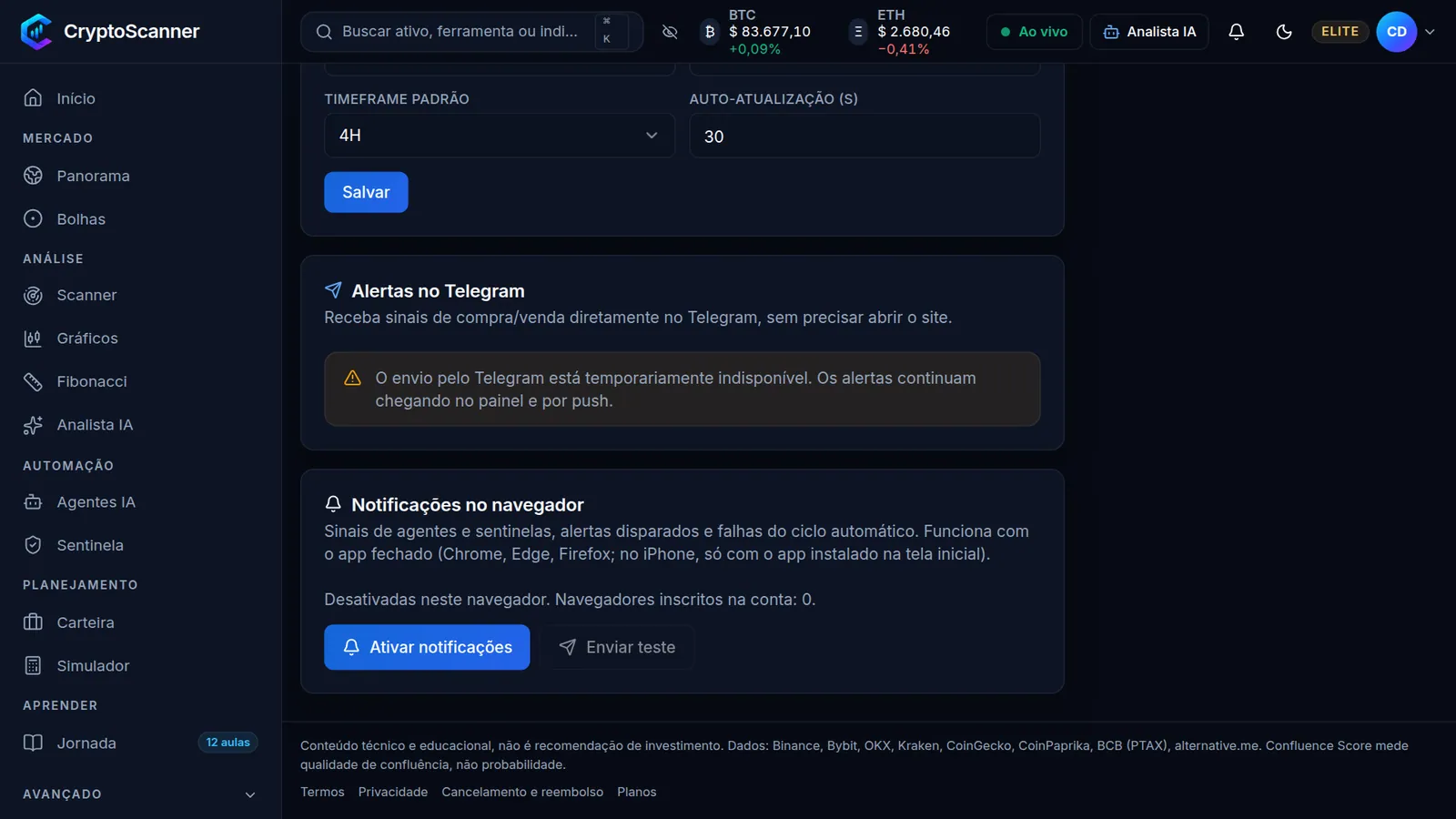
- 2No cartão Notificações no navegador, toque em Ativar notificações.
- 3Quando o navegador perguntar, escolha Permitir.
- 4Toque em Enviar teste para conferir se o aviso chega.
iPhone e iPad
- 1Instale o app: no Safari, Compartilhar → Adicionar à Tela de Início.
- 2Abra o CryptoScanner pelo ícone da tela inicial (não pelo Safari).
- 3Vá em Preferências e toque em Ativar notificações.
- 4Toque em Permitir e depois em Enviar teste.
Como usar
Passo 1: Confira o estado
O cartão Notificações no navegador mostra se elas estão ativas neste navegador e quantos navegadores estão inscritos na sua conta.
Em Preferências, encontre o cartão Notificações no navegador Passo 2: Ative em cada aparelho
A ativação vale por navegador. Repita o passo a passo no celular e no computador que você usa.
Clique em Ativar notificações e permita no aviso do navegador Passo 3: Escolha push nos monitores
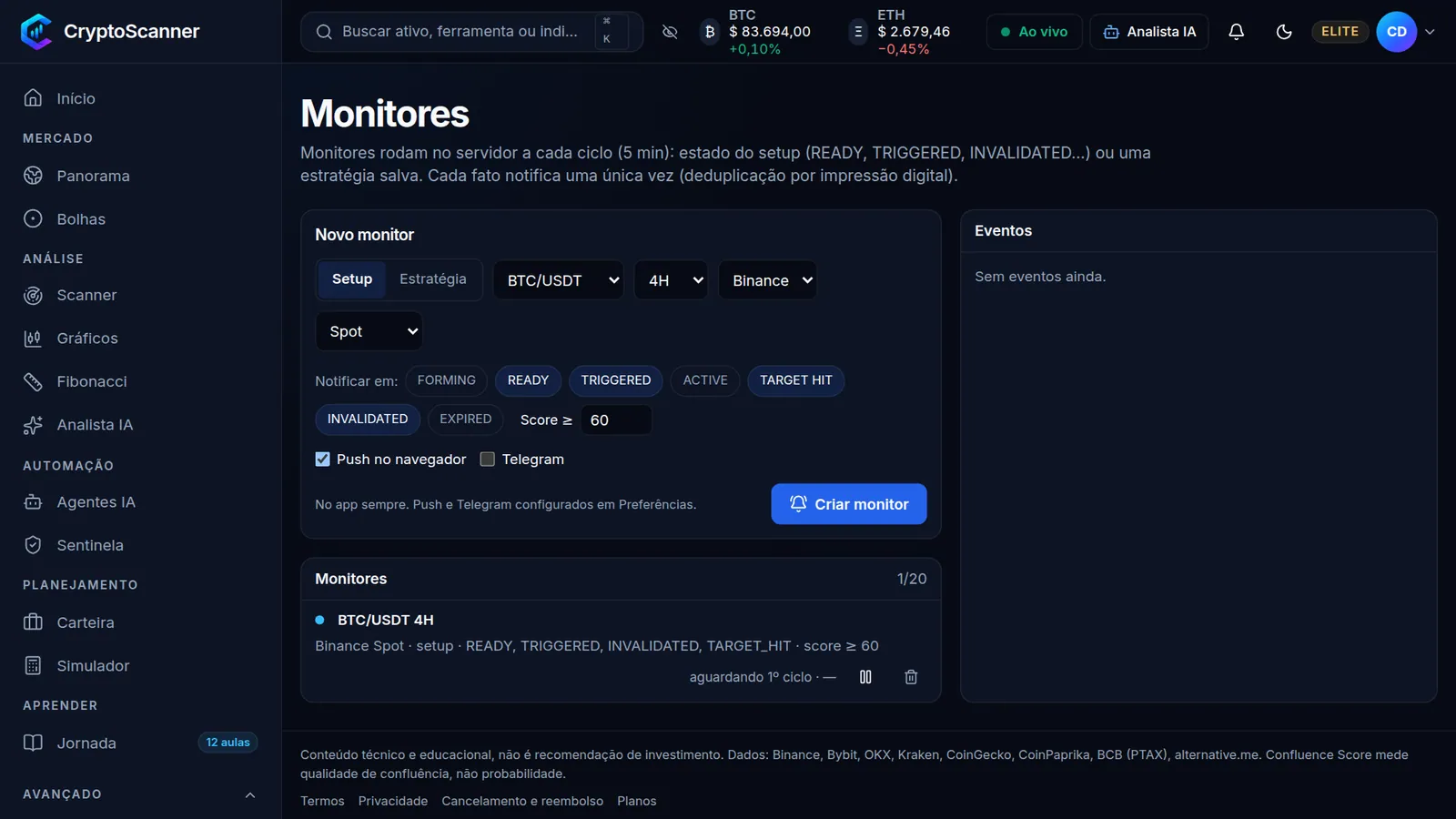
Ao criar um monitor, deixe marcada a opção Push no navegador.
Passo 4: Toque no aviso
Quando a notificação chegar, toque nela para abrir o app na página do sinal ou do alerta.
Depois de ativar, use Enviar teste para conferir Passo 5: Desative quando quiser
No mesmo cartão, toque em Desativar. Os avisos continuam registrados no painel do app.
Dicas
- Use Enviar teste sempre que trocar de navegador ou de aparelho.
- Push e Telegram podem ficar ligados ao mesmo tempo.
- Se o computador estiver em modo Não perturbe, os avisos podem ficar escondidos na central de notificações.
Problemas comuns
Toquei em Bloquear sem querer.
Abra as permissões do site no navegador (ícone ao lado do endereço), mude Notificações para Permitir e toque em Ativar notificações de novo.
Aparece “Este navegador não suporta notificações push”.
Use Chrome, Edge ou Firefox. No iPhone, instale o app na tela inicial e abra por lá.
O teste não chegou.
Confira se as notificações do navegador estão permitidas nas configurações do sistema e se o modo Não perturbe ou Foco está desligado.
Tutoriais relacionados

Instalar o app no celular e no computador
Coloque o CryptoScanner na tela inicial do celular ou na área de trabalho, com ícone próprio e janela própria.
Conectar o Telegram
Receba os sinais dos agentes, Sentinelas, monitores e alertas no Telegram, sem precisar abrir o site.
Monitores e alertas
Seja avisado quando um setup mudar de estado, quando uma estratégia for atendida ou quando o preço chegar a um nível.
Ainda com dúvida?
Fale com o suporte: abra um chamado e acompanhe a resposta pelo app.
Conteúdo educativo. Não é recomendação de investimento.