

Instalar o app no celular e no computador
Coloque o CryptoScanner na tela inicial do celular ou na área de trabalho, com ícone próprio e janela própria.
Para que serve
O CryptoScanner funciona no navegador e também pode ser instalado como app, com ícone na tela inicial ou na área de trabalho. Ele abre em janela própria, sem barra de endereço, e no iPhone é o caminho para receber notificações.
Antes de começar
- No computador: Chrome ou Edge.
- No Android: Chrome.
- No iPhone ou iPad: Safari.
Como instalar
Computador (Chrome ou Edge)
- 1Abra www.cryptoscanner.com.br no Chrome ou no Edge.
- 2Na barra de endereço, clique no ícone de instalar, à direita do endereço.
- 3Confirme em Instalar. O app abre em janela própria e ganha um atalho no computador.
- 4Se o ícone não aparecer, abra o menu do navegador (⋮ no Chrome, … no Edge) e procure a opção de instalar o site como app.
Android (Chrome)
- 1Abra www.cryptoscanner.com.br no Chrome.
- 2Toque no menu ⋮, no canto superior direito.
- 3Toque em Instalar app ou em Adicionar à tela inicial.
- 4Confirme. O ícone do CryptoScanner aparece na tela inicial.
iPhone e iPad (Safari)
- 1Abra www.cryptoscanner.com.br no Safari.
- 2Toque em Compartilhar (o quadrado com a seta para cima).
- 3Role as opções e toque em Adicionar à Tela de Início.
- 4Toque em Adicionar. Daqui em diante, abra o CryptoScanner por esse ícone.
Como usar
Passo 1: Abra pelo ícone
Depois de instalado, abra o CryptoScanner pelo ícone. É a mesma conta do site; se pedir, entre com seu e-mail e senha.
Depois de instalado, o CryptoScanner abre pelo ícone, em tela cheia Passo 2: Navegue pela barra de baixo
No celular, a barra inferior leva a Início, Scanner, Gráficos e Carteira. O botão Mais abre o menu completo.
Passo 3: Ative as notificações
Em Preferências, toque em Ativar notificações. No iPhone isso só funciona com o app aberto pelo ícone da tela inicial.
Passo 4: Receba as novidades sem baixar nada
Não há loja de aplicativos: o app usa o mesmo site, então as melhorias chegam sem instalar versão nova.
Passo 5: Remova quando quiser
Para desinstalar, apague o ícone como faria com qualquer app. Sua conta e seus dados continuam salvos.
Dicas
- O botão Instalar app desta página aparece quando o seu navegador permite instalar direto por aqui.
- No iPhone, o caminho mais simples é o Safari.
- Instalado ou não, o conteúdo é o mesmo: você pode alternar entre o app e o navegador.
Problemas comuns
Não aparece a opção de instalar.
Confira se está no Chrome ou Edge (computador), no Chrome (Android) ou no Safari (iPhone). O Firefox para computador não instala sites como app; nele o CryptoScanner continua funcionando normalmente no navegador.
Preciso instalar para usar?
Não. Tudo funciona no navegador. Instalar só deixa o acesso mais rápido e, no iPhone, permite receber notificações.
Instalei e o app pediu login de novo.
Em alguns aparelhos o app instalado guarda a sessão separada do navegador. Entre uma vez com seu e-mail e senha.
Tutoriais relacionados
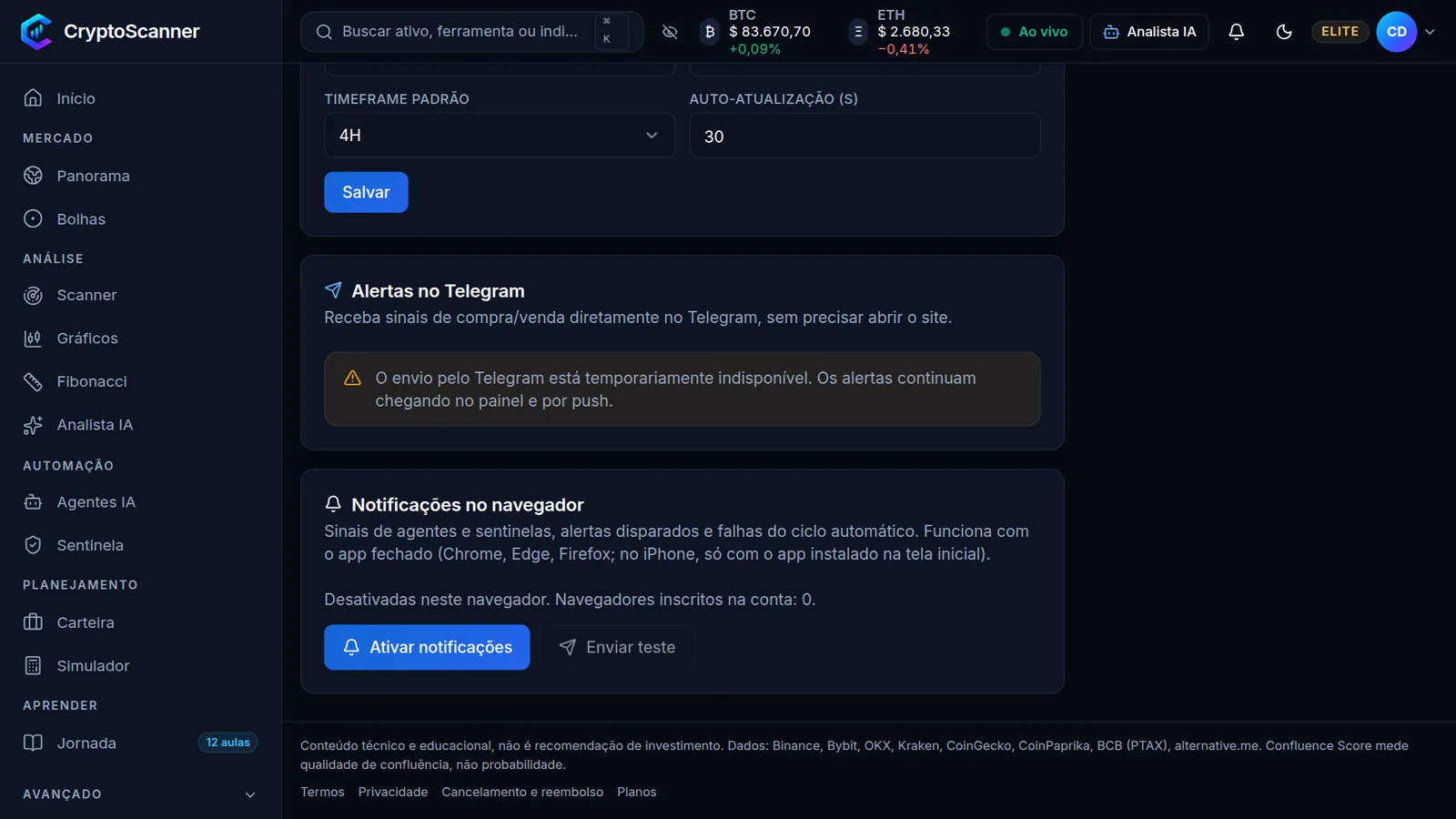
Ativar notificações no navegador
Receba no celular ou no computador os avisos de agentes, Sentinelas, monitores e alertas, mesmo com o app fechado.
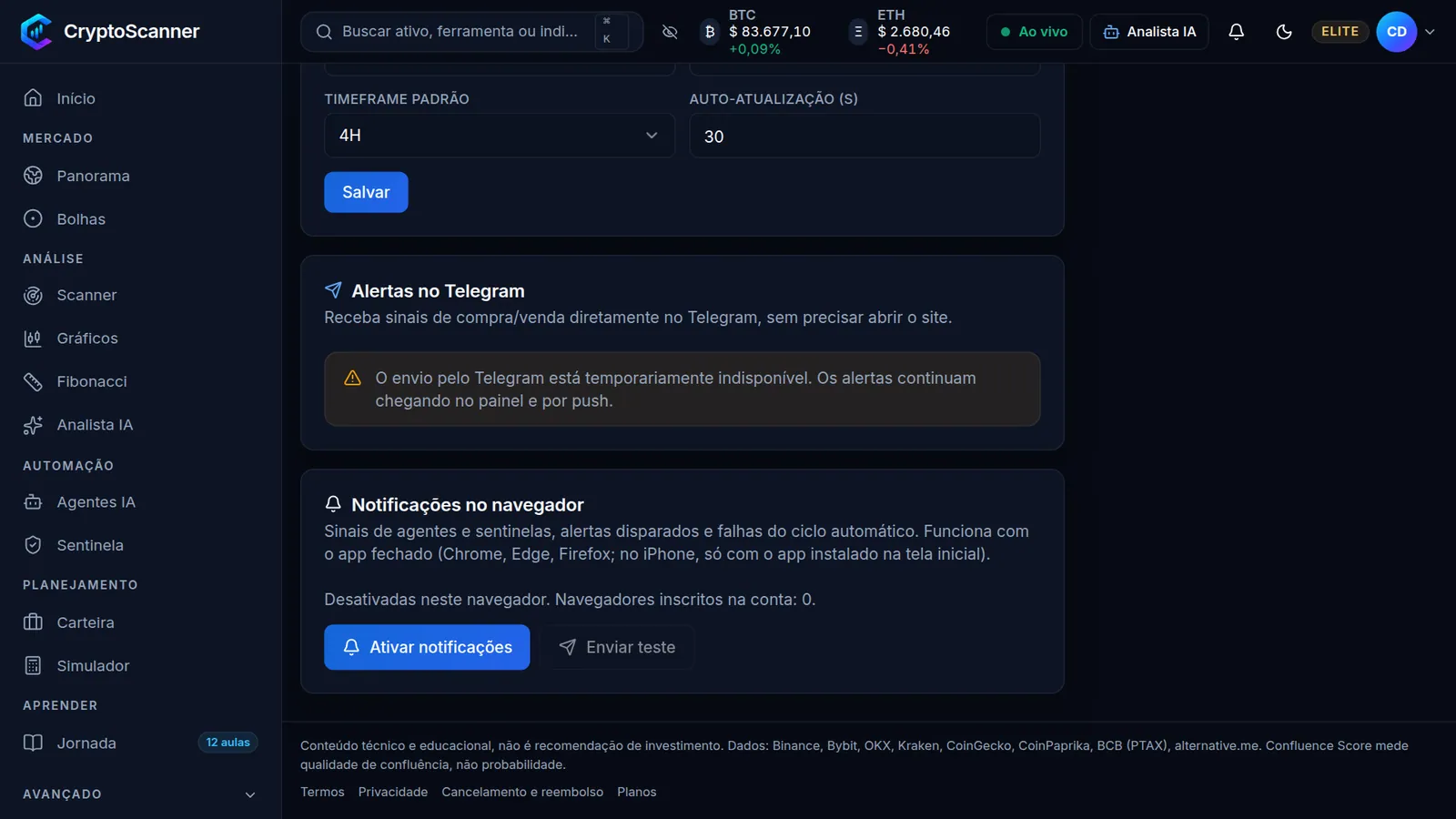
Conectar o Telegram
Receba os sinais dos agentes, Sentinelas, monitores e alertas no Telegram, sem precisar abrir o site.
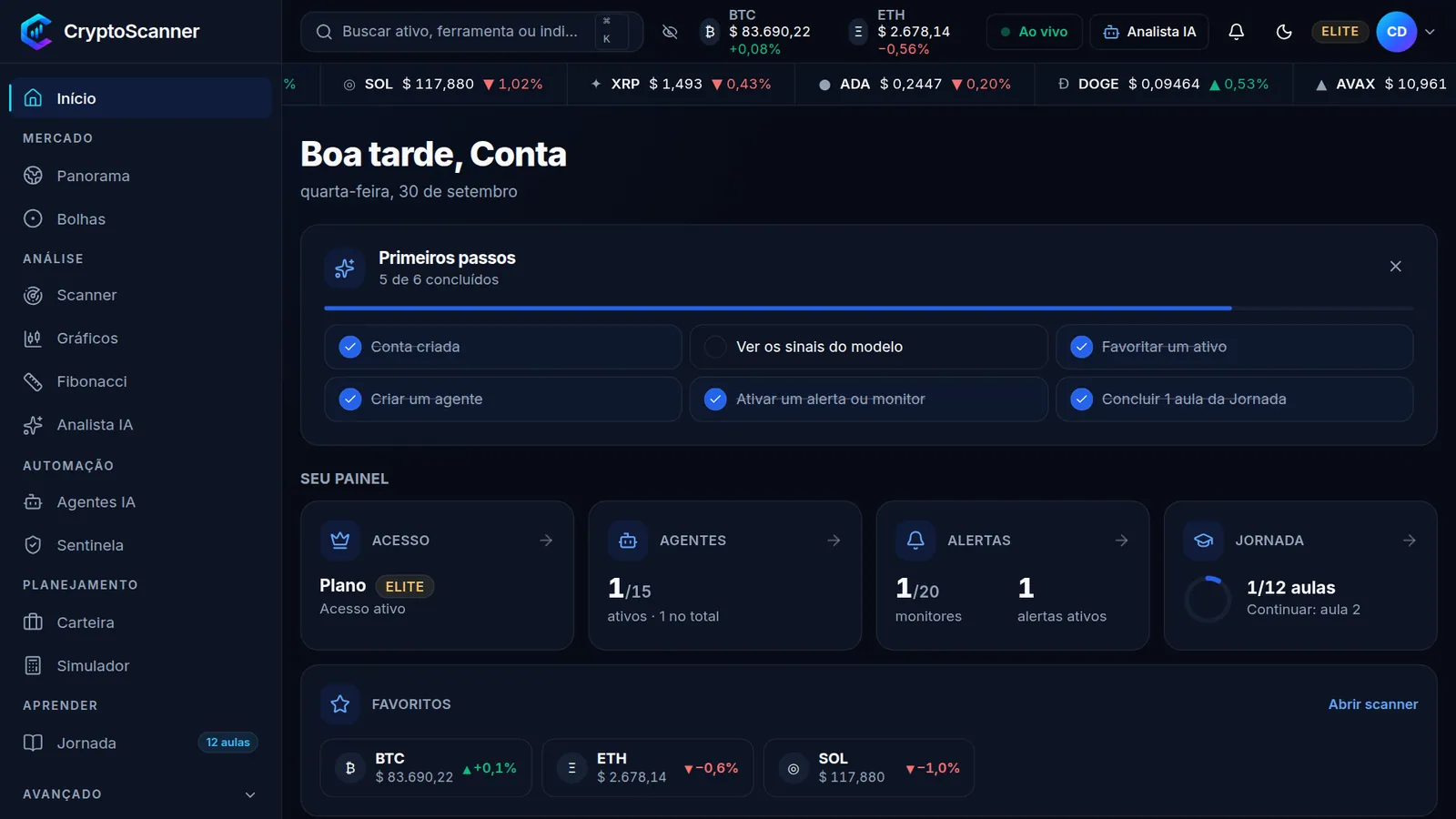
Primeiros passos no CryptoScanner
Crie a conta, conheça a tela Início, encontre as ferramentas no menu e ative os avisos.
Ainda com dúvida?
Fale com o suporte: abra um chamado e acompanhe a resposta pelo app.
Conteúdo educativo. Não é recomendação de investimento.